
結論:Copilotで英会話はできます。音声で会話できる「Copilot Voice」も無料で使えます。ただ、Copilotの中身はChatGPTと同じGPT系なので、英会話の使用感はChatGPTとほぼ同じ。また自分の発話表示・発音フィードバック・カリキュラム・続ける仕組みといった「英会話を伸ばす設計」はありません。だから本気で話せるようになりたいなら、AI英会話専用アプリを使うべきです。
- 「Copilotで英会話の練習ってできるの?やり方が知りたい」
- 「無料で音声会話(Copilot Voice)できるって本当?どこまで使える?」
- 「ChatGPTやGemini、英会話専用アプリと比べてどうなの?」
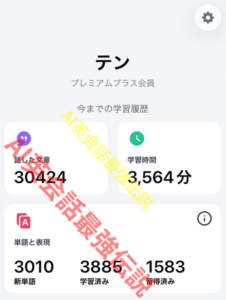
筆者は大手オンライン英会話「DMM英会話」のレッスンを「8350分≒139.2時間」受講し、今はAI英会話の「Speak」に課金して毎日使っています。TOEIC975点(リスニング満点)・英検準1級所持。独学・留学なし。普段は英語学習の指導をしています。

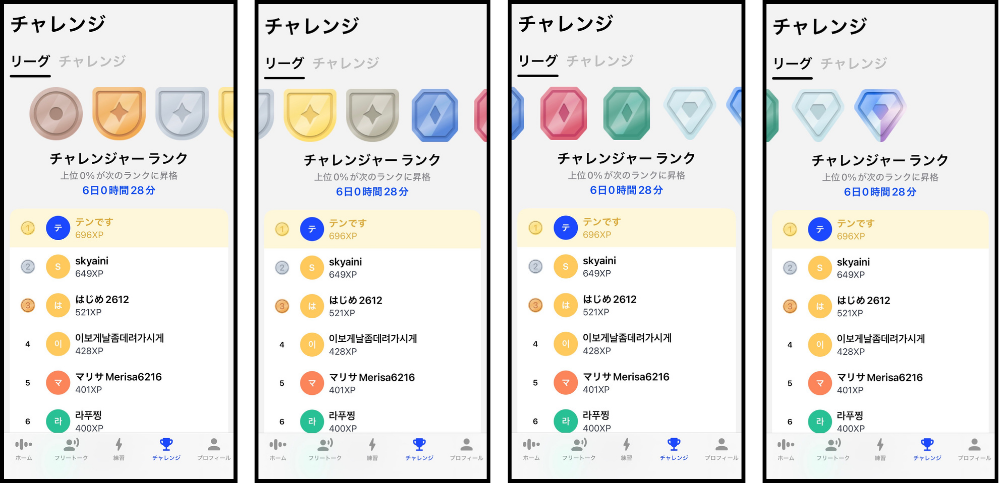
Speakのリーグは全10段階。僕は最上位の「チャレンジャーランク」にいます
※リーグ=階級みたいなもの。各リーグ内でランキングを競います
- 1 【結論】Copilotで英会話はできる|でも中身はChatGPTで、英会話は無料止まり
- 2 Copilotで英会話する2つの方法|テキストと音声(Copilot Voice)
- 3 Copilot Voiceで英会話するやり方|始め方とコツ
- 4 コピペで使えるCopilot英会話プロンプト例【レベル別】
- 5 会話以外にも使える|Copilotの英語学習の活用法
- 6 Copilotで英会話するメリット
- 7 正直キツい…Copilotで英会話するデメリット
- 8 Copilotの無料版と有料版|英会話なら無料で十分
- 9 Copilotとスピーク(Speak)はどっちがいい?比較してわかった違い
- 10 Copilot以外の生成AI(ChatGPT・Gemini・Claude)でも英会話できる?
- 11 CopilotとSpeakの使い分け
- 12 Copilotでの英会話に関するよくある質問
- 13 まとめ
【結論】Copilotで英会話はできる|でも中身はChatGPTで、英会話は無料止まり
結論:Copilotは無料で英会話の練習ができ、音声会話「Copilot Voice」も使えます。ただ、英会話が伸びるかどうかは「どれだけ自分が話したか(発話量)」で決まります。しかしCopilotには発話量を増やす設計がありません。よって本気で話せるようになりたいなら、AI英会話専用アプリを使うべきです。
先に、この記事の結論を3つにまとめます。
- Copilotで英会話は無料でできる。テキストでも音声(Copilot Voice)でも練習できて、しかも完全無料。手軽さはトップクラスです
- ただし中身はChatGPTと同じGPT系。使用感はChatGPTとほぼ同じで、発音フィードバックもカリキュラムも続ける仕組みもなく、「発話量」が伸びづらいのが弱点です
- 本気で伸ばすなら「AI英会話専用アプリ(僕が使ってるSpeakなど)」が現実的。同じAIでも「英会話を伸ばす設計」があるかで大きな差が出ます
ここで注目してほしいのが、②で「発話量」という言葉を使っているポイントです。
なぜ発話量を重視するのか。僕自身の失敗があるからです。
原因は、毎日25分のレッスンを受けていたけれども、自分が実際に話すのは5〜10分だけで、発話量が全然少なかったからです。
つまり1年やっても、自分が英語を口から出した総量が全く足りていなかったんです。
この観点でCopilotを見ると、「無料でいくらでも話せる」のは確かに大きな魅力です。
でも放っておくと自己流になり、続ける仕組みもないので発話量を稼げず、結局伸びない——という弱点があります。
「Copilotの有料版(Copilot Pro)に入ればいいの?」と思うかもしれませんが、Copilot ProはWordやExcelとの連携などOffice用途が中心。
めちゃくちゃ賢いですが、英会話の中身が専用に最適化されるわけではありません。だから英会話という観点では、無料でも有料でもほとんど変わりません。
なお、この記事はCopilotでの英会話がテーマです。重なるテーマは専門記事に任せます。
- ChatGPTでの英会話のやり方 →「ChatGPT英会話のやり方|音声会話・プロンプト例・初心者が使うコツと限界」
- Google Geminiでの英会話のやり方 →「Gemini英会話のやり方|無料の音声会話・プロンプト例・初心者向けコツと限界」
- Claudeでの英会話のやり方 →「Claude(クロード)で無料で英会話する方法|音声モード・プロンプト例・添削の使い方と限界」
- 無料で使えるAI英会話アプリ全般 →「無料のAI英会話アプリおすすめ|全部使った本音」
- そもそもAI英会話は意味があるのか →「AI英会話は意味ない?効果が出る人と出ない人の違いを実使用者が解説」
Copilotで英会話する2つの方法|テキストと音声(Copilot Voice)
結論:Copilotで英会話を練習する方法は「テキストチャット」と「音声会話(Copilot Voice)」の2つです。英会話の練習をしたいなら、スマホやPCで声でやり取りできるCopilot Voiceをメインに使いましょう。テキストは添削や翻訳、予習に向いています。
まず、Copilotで英会話を練習する方法は大きく2つです。順番に見ていきます。
① テキストチャット|添削・翻訳に便利
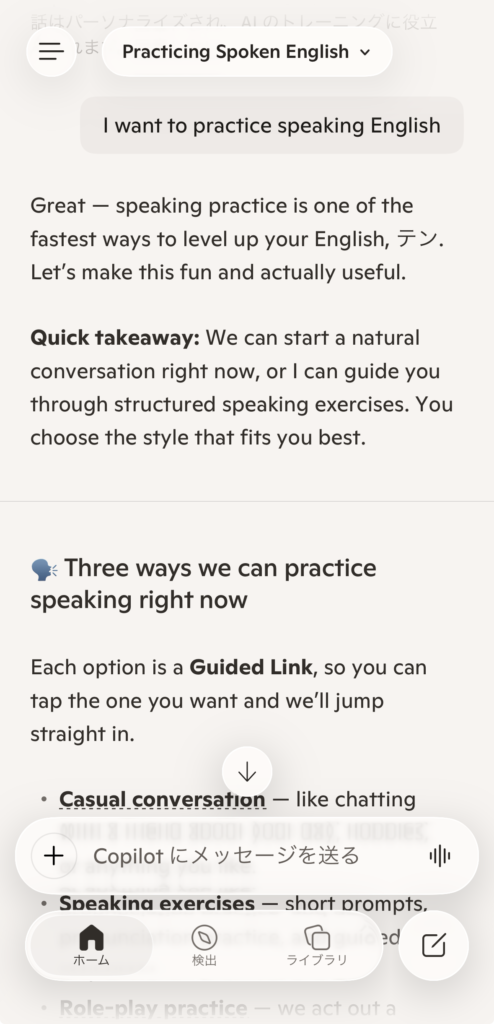
パソコン(copilot.microsoft.com)でも、スマホアプリでも、WindowsやEdgeからでも使えます。
英文を打つとCopilotが英語で返してくれて、文法の添削や言い換え、日本語への翻訳も頼めます。文字を音声入力にすれば、発話の練習もできます。(返答はチャットなのでリスニングはできません。)
中身はChatGPTと同じGPT系なので、添削の精度もそれなりに高いです。会話の予習・復習や、書いた英文のチェックに向いています。
ただ、英会話の練習をしたいなら、次の音声モードがメインになってきます。
② 音声会話(Copilot Voice)|英会話やるならこっち
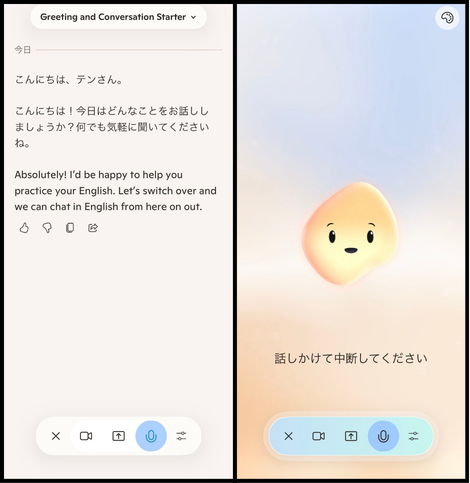
Copilot Voiceは、スマホやPCのマイクに英語で話しかけると、AIが英語で話し返してくれる音声会話機能です。
実際に口を動かして練習できるので、英会話のメインはこちらになります。
無料で使えます。
マイクのアイコンをタップ(クリック)するだけで、すぐに会話が始まります。
Copilot Voiceで英会話するやり方|始め方とコツ
結論:やり方は「Copilotを開く→マイクのアイコンをタップ→英語で話す」だけです。ただし効果を出すコツが2つあります。①AIの言語を英語に設定すること。②話し始める前にプロンプトで「どう話してほしいか」を指示し、会話の最後に添削をセットで頼むことです。
始め方・手順
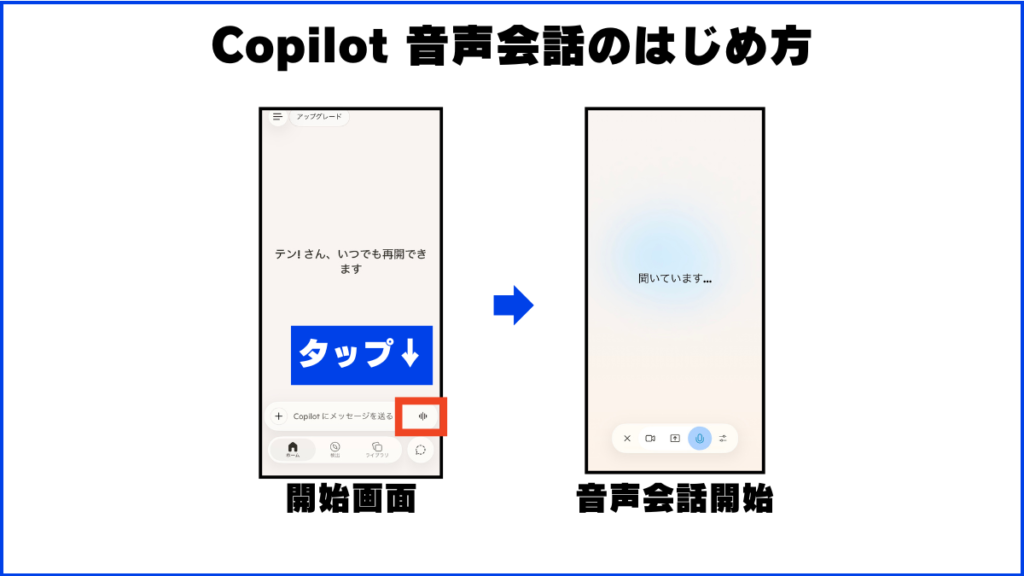
Copilot Voiceは、スマホアプリでもパソコンでも使えます。手順はシンプルです。
- スマホに「Microsoft Copilot」アプリ(iOS/Android)を入れる(PCならcopilot.microsoft.comを開く)
- Microsoftアカウントでサインインする(サインインなしでも試せますが、会話履歴を残すならサインインがおすすめ)
- チャット画面のマイクのアイコンをタップ(クリック)する
- 英語で話しかけると、AIが英語で音声で返してくれる
- 会話を終えると、内容がチャットに文字で残る(あとで添削・復習に使えます)
ちなみに音声会話は2つのモードがあります。
- チャットモード
- 黄色いスライムみたいなキャラクター(Mico)が出現するモード
チャットモードの場合、Copilot Voice操作中には、相手(AI)の発言が表示されます。
キャラクターモードだと文字は何も表示されません。ただ、口が動いたり、ちょっとだけ上下に動いたりします。
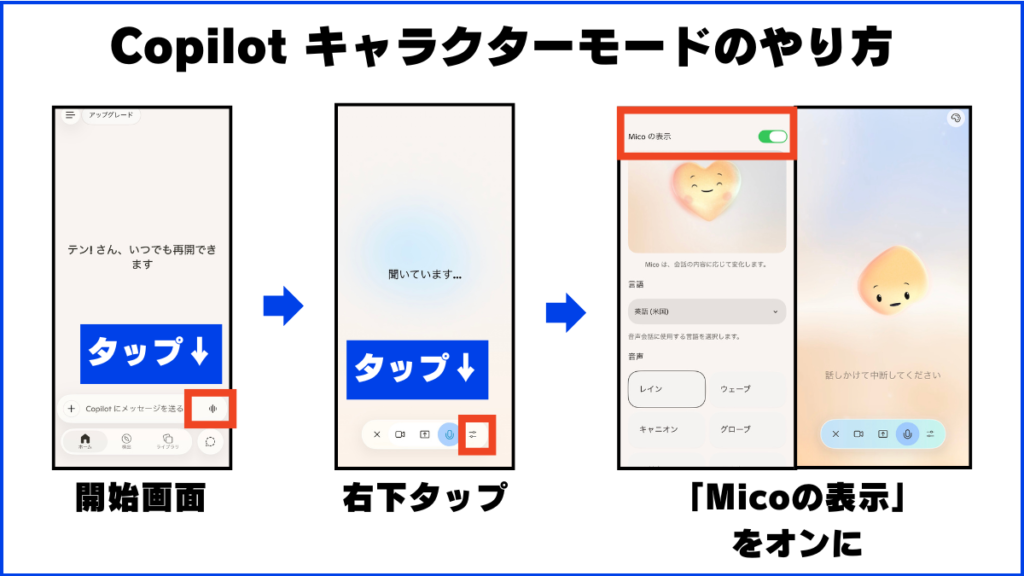
でも、可愛いんですよね。だからこそキャラクターモードを使いたい方もいると思うので、手順を説明します。
- 音声会話画面の右下のボタンをタップ
- 「Micoの表示」をオンにする
画像で解説するとこんな感じです。
コツ①|AIの言語を英語に設定する
Copilotの初期言語設定は「言語自動検出」or「日本語」になっているかと思います。
この言語設定を「英語」(英国or米国から選べる)に明示的に変更した方が、言語検出力の観点で良いです。
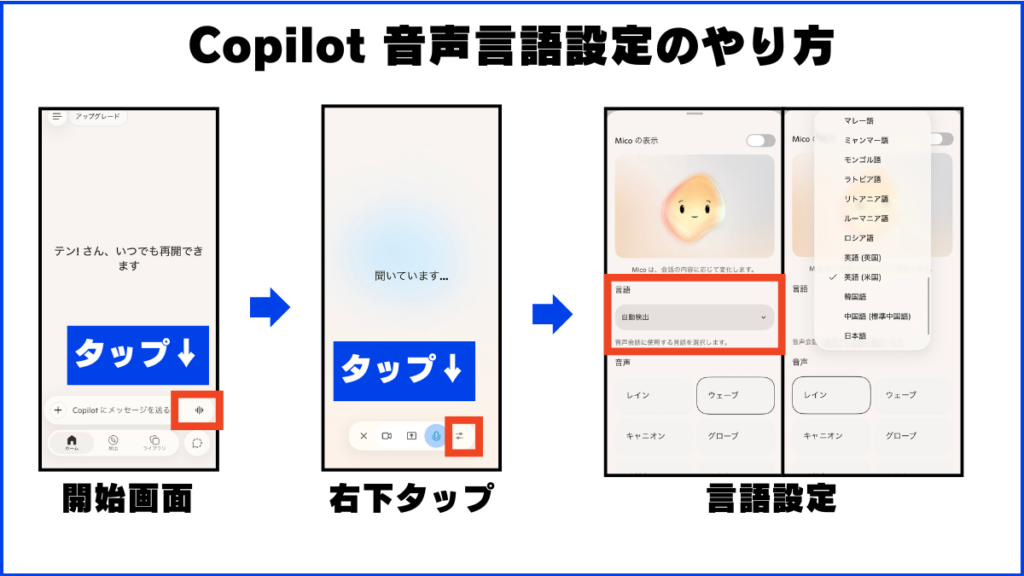
設定のやり方は以下の通りです。
- 音声会話画面の右下のボタンをタップ
- 言語をタップ
- 英語(英国or米国)を選択
画像で解説するとこんな感じです。
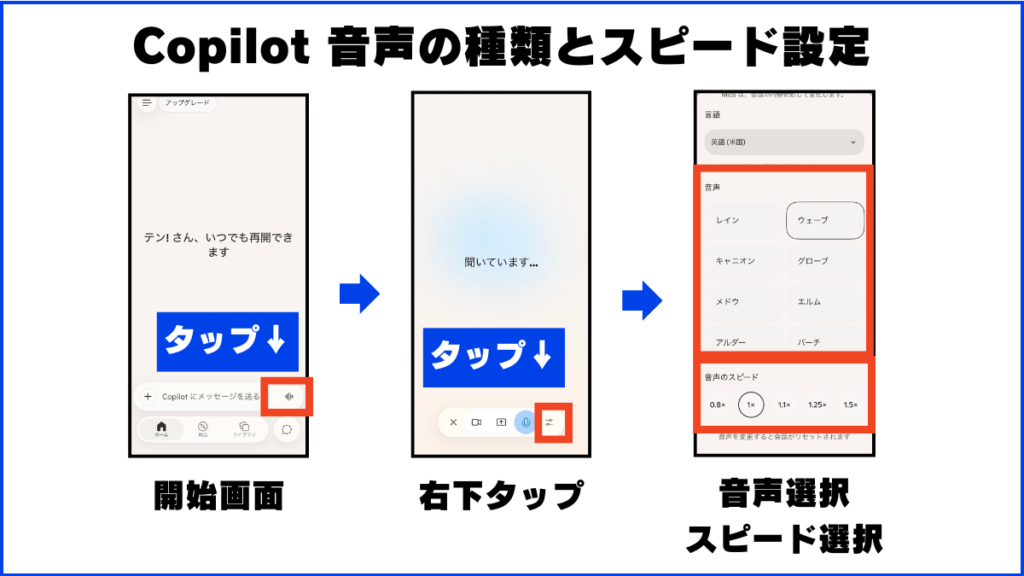
ちなみに、音声の種類やスピードも変えられます。
音声の種類は以下8種類、スピードは0.8倍/1倍/1.1倍/1.25倍/1.5倍から選べます。
- レイン
- ウェーブ
- キャニオン
- グローブ
- メドウ
- エルム
- アルダー
- パーチ
音声の変え方は以下の通りです。
- 音声会話画面の右下のボタンをタップ
- 好きな音声/スピードをタップ
画像で解説するとこんな感じです。
コツ②|プロンプトで指示してから話す+最後に添削を頼む
Copilotも、何も言わないと話が長くなったり散らかったりします。
会話を始める前に「どう話してほしいか」を指示しましょう。指示する項目はこの5つです。
- 英会話のレベル(例:英検3級レベルで)
- 話すスピード(例:ゆっくり)
- トピック(例:週末の予定について)
- シチュエーション(例:カフェでの注文)
- 会話の長さ(例:5分くらい)
そして、Copilotは中身がGPT系で添削も得意なので、会話のあとに「今の会話で間違えた所と、もっと自然な言い方を教えて」と頼むのがおすすめです。
話しっぱなしにせず、ここで復習するのが伸ばす秘訣です。
コピペで使えるCopilot英会話プロンプト例【レベル別】
結論:下の英語プロンプトを、会話の最初にそのままコピペして送るのがおすすめです。英語で送るほうがAIが英語モードに固定されやすく、練習に集中できます。意味は和訳で確認できるので、英語が苦手でも大丈夫です。
前の章で話したとおり、プロンプト(最初の指示)で会話の質が決まります。
レベル別に、コピペして使える雛形を用意しました。英文を送って、テーマの単語だけ自由に変えてください。
初級者向け(英検5〜4級・中学英語)
英語にまだ自信がない人は「やさしく・ゆっくり・短く」を指定しましょう。
Please be my English conversation partner.I am a beginner, so please use easy English and speak slowly.Keep your reply to 1 or 2 sentences, and end with an easy question.At the end, please point out my mistakes and show better ways to say them, explained in Japanese.Let's talk about my weekend.(あなたは私の英会話の練習相手です。私は初心者なので、やさしい英語でゆっくり話してください。あなたの返事は1〜2文にして、毎回かんたんな質問で終えてください。会話の最後に、私の間違いと、もっと良い言い方を日本語で教えてください。まずは「週末のこと」について話しましょう。)
中級者向け(英検3〜2級・日常/旅行/ビジネス)
場面を決めたロールプレイがおすすめです。
Please be my English conversation partner.My level is around Eiken Pre-2 to 2, so please speak at a normal but clear pace.Let's role-play checking in at a hotel front desk. You are the staff and I am the guest.When we finish, please show me 3 expressions I could say more naturally, and explain why in Japanese.(あなたは私の英会話の練習相手です。レベルは英検準2〜2級くらいなので、普通だけど聞き取りやすいスピードで話してください。ホテルのフロントでチェックインする場面でロールプレイしましょう。あなたはスタッフ役、私は客役です。終わったら、もっと自然に言える表現を3つ、理由も日本語で教えてください。)
上級者向け(英検準1級〜・意見/議論)
自分の意見を組み立てて話す、負荷の高い練習です。
Please be my English discussion partner and speak at a natural, native-like pace.Let's debate whether remote work improves productivity. Please take the opposing side and challenge my opinions with questions.At the end, give me detailed feedback on my grammar and vocabulary in Japanese, and show me how to sound more natural.(あなたは私の英語ディスカッションの相手です。ネイティブのような自然なスピードで話してください。「リモートワークは生産性を上げるか」をテーマに議論しましょう。あなたは反対の立場で、私の意見に質問で切り込んでください。最後に、文法と語彙について日本語で詳しくフィードバックし、もっと自然に聞こえる言い方を教えてください。)
どのレベルでも足せる「カスタム指示」
上のプロンプトの末尾に、次の一文を足すと練習の質が上がります。
- Please correct my mistakes at the end.(間違いは会話の最後にまとめて直して)
- Please speak more slowly. / Please use simpler words.(もっとゆっくり/もっと簡単な単語で話して)
- Keep your replies to two sentences.(あなたの返事は2文までに=AIが話しすぎるのを防ぎ、自分の発話量を増やす)
会話以外にも使える|Copilotの英語学習の活用法
結論:Copilotは会話練習だけでなく、添削・翻訳・最新英語ニュースの要約・瞬間英作文にも使えます。とくにBing検索と連携しているので、最新ニュースを英語で読む練習に強いのが特徴。1つのアプリで英語学習がひと通り完結します。
会話練習がメインですが、せっかくなので他の使い方も知っておくと便利です。
① 英文を添削してもらう
書いた英文を貼って「文法・語彙の間違いを直して、理由も(日本語で)説明して」と頼むだけです。
中身がGPT系なので、修正とあわせて理由まで説明してくれます。英文メールやSNSの下書きチェックにも便利です。
② 日本語↔英語の翻訳に使う
「この日本語を自然なビジネス英語にして」と頼めば、すぐに英訳してくれます。
逆に、わからない英文を「日本語に訳して」と頼むのもOKです。会話の途中で詰まったときの「辞書代わり」にも使えます。
③ 最新の英語ニュースを要約・解説してもらう(Copilotの得意技)
CopilotはBing検索と連携しているのが強み。「最近の〇〇のニュースを、やさしい英語で3行に要約して」と頼むと、最新情報をもとに英文を作ってくれます。
読んだあとに音声モードでその話題を会話すれば、インプットとアウトプットがつながります。
④ 瞬間英作文のドリルにする
「日本語の短い文を10個出すので、私が英語に訳します。1問ずつ出して、私の答えを直してください」と頼めば、瞬間英作文の練習になります。
とっさに英語を組み立てる力が鍛えられます。
Copilotで英会話するメリット
結論:Copilotで英会話するメリットは4つ。①音声会話まで完全無料 ②手軽さがトップクラス ③24時間・予約なし・恥ずかしくない ④Bing連携で最新情報に強い。とにかく「無料でいますぐ始められる手軽さ」が一番の魅力です。
① 音声会話まで完全無料
Copilotは、テキストチャットだけでなく音声会話(Copilot Voice)まで無料で使えます。
英会話を始めるのにお金が一切かからないのは、大きな魅力です。
しかも、テキストチャットも音声会話も実質的な回数制限なく使えるので、英会話の練習量は無料でも十分に確保できます。
「英語アプリにお金を払うのはまだ不安」という人が、まず試すには十分です。
② 手軽さがトップクラス
Webブラウザ・スマホアプリ・Windows・Edgeなど、いろんな場所から使えます。
とくにWindowsパソコンなら標準で搭載されているので、インストール不要でそのまま使い始められます。
さらにWindowsでは、2026年に追加された「Hey, Copilot」と話しかけて起動するハンズフリー機能も使えます。
③ 24時間・予約なし・恥ずかしくない
オンライン英会話のように予約する必要がなく、深夜でも早朝でも、思い立ったらすぐ話せます。
相手はAIなので、何度間違えても、同じ表現を繰り返しても、誰にも見られません。緊張しがちな人でも遠慮なく口を動かせます。
④ Bing連携で最新情報に強い
CopilotはBing検索とつながっているので、「最近の〇〇のニュースを英語で教えて」といったリクエストに、最新の情報をもとに答えてくれます。
英語ニュースを題材に会話したい人には便利なポイントです。
正直キツい…Copilotで英会話するデメリット
結論:Copilotの弱点は「自分の発話が表示されない・中身がChatGPTと同じで英会話の差がつかない・発音のフィードバックがない・カリキュラムがない・続ける仕組みがない・毎回プロンプト指示が必要」の6つです。要するに英会話を伸ばす設計がないので、無料でも「話せるようになる」には物足りません。このほか、誤情報・対人の臨場感にも注意点があります。
無料で手軽なCopilotですが、「話す練習ツール」として見ると弱点もあります。正直に挙げていきます。
① 音声会話だと自分の発話が表示されない
これがCopilot最大のポイントです。
英会話練習をするなら、相互に英語でコミュニケーションを取れる音声会話を使うことになります。
でも問題なのが、自分の発話がリアルタイムで表示されないことです。
② 中身はChatGPTと同じ(英会話の差がつかない)
CopilotはOpenAIのGPT系がベースなので、英会話の使用感はChatGPTとほぼ同じ。
Copilotならではの強み(Office連携やWeb検索)は、「英会話力を伸ばす」という観点ではあまり関係しません。
③ 発音の評価・フィードバックがない
Copilotには、音素レベル(rとlの違いなど)に基づいて発音をフィードバックする機能はありません。
多少カタカナ発音とか間違った発音でも勝手に保管されて通じてしまうこともあるので、自分のクセに気づけないまま進みがちです。
④ カリキュラムがない(自己流になる)
「次に何を学ぶか」を決めてくれる仕組みがありません。
毎回自分でテーマを考える必要があり、気づくと同じような会話ばかり繰り返して、伸び悩みやすいです。
⑤ 続ける仕組みがない(習慣化できない)
連続学習の記録やリマインド通知のような、続けるための仕組みがありません。
「やる気があるときだけ」になりがちで、習慣化できず、結局いちばん大事な発話量が積み上がりません。
⑥ 毎回プロンプトで指示するのが面倒
これまで見たとおり、Copilotは事前の指示が命です。
裏を返せば、毎回それを考えるのが面倒で、そこで挫折する人も少なくありません。
⑦ 間違った内容も自信満々で答えることがある
生成AI全般に言えますが、間違った内容でも堂々と答えることがあります。
添削や説明が、必ずしも100%正しいとは限らない点には注意が必要です。
⑧ 対人の臨場感はない
AIの英語はきれいすぎて、実際の外国人との会話にある「聞き取りにくさ」や「沈黙の圧」はありません。
最後はやはり、人と話して慣れる部分が残ります。
Copilotの無料版と有料版|英会話なら無料で十分
結論:英会話の練習なら、Copilotは無料で十分です。有料版(月3,200円前後)はOffice連携が中心で、英会話の中身は無料と変わりません。ただし「無料でいくら話しても、設計がないと伸びにくい」のが落とし穴。本気で話せるようになりたいなら、英会話専用に作られたアプリに投資するのが結局は近道です。
Copilotの料金プランはこうなっています(個人で使う主なプランをまとめました)。
| プラン | 料金(月額の目安) | 特徴 |
|---|---|---|
| 無料 | 0円 | 英会話・音声会話・添削まで使える。英会話用途ならこれで十分 |
| 有料(Copilot /Microsoft 365 Personal) | 約2,130円 | Office連携・優先アクセス。英会話の中身は無料と変わらない |
※2026年9月時点。Microsoft 365 Proは月3,200円〜。料金は変更される場合があります。
ポイントは、英会話の中身は無料でも有料でも変わらないということ。
有料版が活きるのは、WordやExcelで英語の資料を作るようなビジネス用途です。ですので「英会話のために」課金する必要はありません。
本気で話せるようになりたいなら専用英会話アプリを使うべき
ただ、ここまで見たとおり、Copilotには自分の発話表示・発音フィードバック・カリキュラム・続ける仕組みなど、「英会話力を伸ばすための設計」が備わっていません。
つまり「無料でいくらでも話せる」けれど、英会話力UPに結びつくよう設計されていないんです。特に自分の発話を表示する機能がないのは致命的です。
一方、たとえば僕はAI英会話アプリのSpeakを使っています。
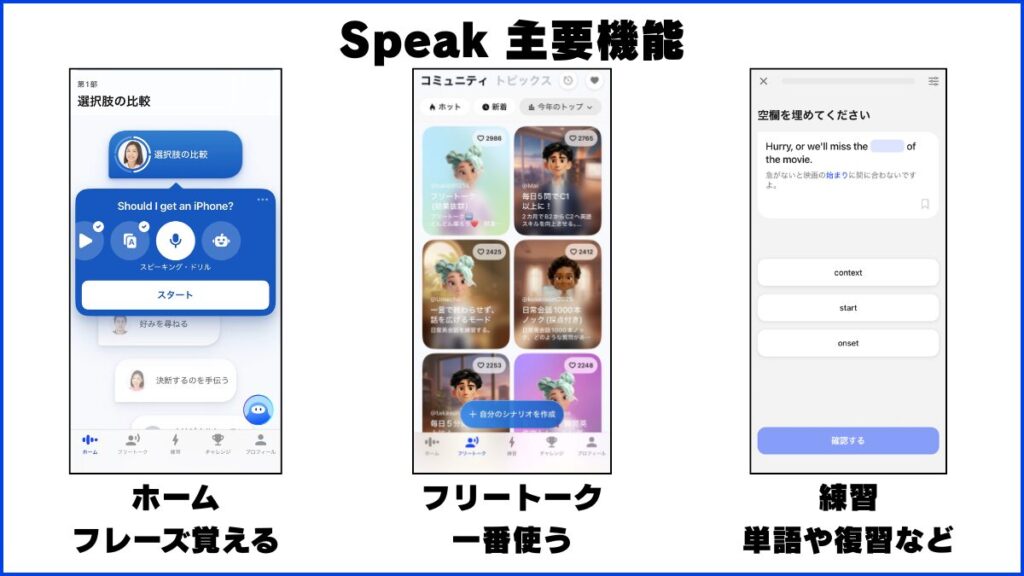

Speakを使っている証拠(上位プラン)
Speakは年払いの場合、通常プランの場合、月あたり1,650円です。
(僕はこのサイトを運営している都合で上位プランに入ってますが、正直増える機能は必要ないものばかりなので通常プランで十分です。)
お金はかかりますが、自分の発話は当然表示されますし、カリキュラム・発音フィードバック・続ける仕組みなど、英会話を伸ばす設計が全部入っています。
Copilotとスピーク(Speak)はどっちがいい?比較してわかった違い
結論:「話せるようになりたい」ならSpeakが間違いなく良いです。
ここまでの内容を、Copilotと英会話専用アプリのSpeakで比較表にまとめます。
| 項目 | Copilot | スピーク(Speak) |
|---|---|---|
| 料金 | 無料〜(有料はOffice用・月3,200円前後) | 月1,650円〜(年払い・英会話専用) |
| 中身 | ChatGPT系(GPT)の汎用AI | 英会話専用に設計 |
| 音声会話 | あり(無料・汎用) | あり(英会話専用に設計) |
| 発音フィードバック | なし(指摘を頼める程度) | あり(音素レベルで指摘) |
| カリキュラム | なし(自分で設計) | あり(レベル別) |
| プロンプト指示 | 毎回必要 | 不要(シナリオを選ぶだけ) |
| 続けやすさ | 自己管理 | 連続学習・通知で続く |
| 向いている人 | 無料で手軽に試したい人 | 本気で話せるようになりたい人 |
ざっくり言うと、Copilotは「無料の万能アシスタント」、Speakは「話す練習に特化した専用ジム」です。
目的がまったく違うので、どちらが上というより「何のために使うか」で選ぶのが正解です。
なおSpeakは7日間の無料体験もできます。無料体験が終わる24時間前までに解約すれば料金はかかりませんので、一度試してみることをお勧めします。
ぶっちゃけいろいろ調べるより、実際に触ってみるのが使用感を的確に把握する最短かつ最良の方法です。
とはいえ「やっぱり調べたい」という方もいると思います。
このサイトではSpeakに関することをたくさん解説しているので、以下の記事をぜひご覧ください↓
- 僕のSpeak使用記録は「スピーク(Speak)の評判・口コミ 2633件調査と本音レビュー【オンライン英会話1年続けるより伸びた】」
- 料金とプランの選び方は「スピーク(Speak)の料金はいくら?全プランと最安の選び方」
- 無料体験のやり方は「スピーク(Speak)は無料でどこまで使える?有料との違いと無料体験の方法」
- 使い方は「スピーク(Speak)の使い方完全ガイド|初心者・レベル別に効果を最大化するコツ」
Copilot以外の生成AI(ChatGPT・Gemini・Claude)でも英会話できる?
結論:ChatGPT・Gemini・Claudeでも英会話の練習はできます。やり方はCopilotとほぼ同じ(プロンプトで指示して会話)。とくにCopilotは中身がChatGPT系なので、本家ChatGPTとはほぼ同じ感覚です。発音評価やカリキュラムがない弱点も、どれも共通しています。
「Copilotじゃなくて、ほかのAIでもいい?」という人向けに、主要な生成AIを簡単に整理します。
ChatGPT
Copilotの中身はこのChatGPT系(GPT)なので、使用感はほぼ同じです。音声会話も滑らかで、AIでの英会話練習の定番。Copilotと迷うなら、本家のChatGPTでもまったく問題ありません。
詳しいやり方は「ChatGPT英会話のやり方|音声会話・プロンプト例・初心者が使うコツと限界」にまとめています。
Gemini
Googleの生成AIで、音声会話「Gemini Live」が基本無料で使えるのが魅力です。手軽に声で練習を始めたいなら、Geminiも有力な選択肢です。
詳しくは「Gemini英会話のやり方|無料の音声会話・プロンプト例・初心者向けコツと限界」で解説しています。
Claude
添削の丁寧さに定評があるAIです。音声会話のモードもありますが、「英文の添削」で強みを発揮します。
詳しくは「Claude(クロード)で無料で英会話する方法|音声モード・プロンプト例・添削の使い方と限界」で解説しています。
CopilotとSpeakの使い分け
結論:目的で選びましょう。無料でちょっと試したいだけならCopilot、本気で話せるようになりたいならSpeakです。併用するなら、翻訳や最新ニュースの要約はCopilot、肝心の「話す練習」はSpeak、と役割分担するのがおすすめです。
こんな人はCopilotでOK
- とにかく無料で手軽に英会話を試したい
- すでにWindowsやEdgeをよく使っている
- 翻訳や最新情報のチェックがメインで、話すのは「ついで」
こんな人はSpeakが向いている
- 何をどう練習すればいいか分からない(カリキュラムが欲しい)
- 発音も直したい
- 一人だと続かない(続ける仕組みが欲しい)
- 英会話力を本気で伸ばしたい
Copilotでの英会話に関するよくある質問
結論:よく聞かれる疑問にまとめて答えます。
Q. Copilotの英会話は無料ですか?
A. はい、無料です。音声会話の「Copilot Voice」も無料で使えます。有料版(Copilot Pro/Microsoft 365)もありますが、そちらはOffice連携が中心で、英会話の中身は無料と変わりません。英会話のために課金する必要はありません。
Q. CopilotとChatGPT、英会話にはどっちがいいですか?
A. 正直、ほぼ同じです。Copilotの中身はChatGPT系(GPT)なので、英会話の使用感に大きな差はありません。使い慣れているほうでOKです。
ChatGPTのやり方は「ChatGPT英会話のやり方|音声会話・プロンプト例・初心者が使うコツと限界」で解説しています。
Q. スマホでもパソコンでも英会話の練習はできますか?
A. どちらでもできます。スマホアプリ・Web(copilot.microsoft.com)・Windows・Edgeから使えます。声に出す練習をするなら、マイクを使いやすいスマホアプリが手軽でおすすめです。
Q. Copilotで発音は直してもらえますか?
A. 「発音の間違いを指摘して」と頼めばコメントはくれますが、音素レベル(rとlの違いなど)で発音をフィードバックする専用機能はありません。発音までしっかり直したいなら、発音フィードバックのある専用アプリのほうが向いています。
Q. Copilotだけで英語が話せるようになりますか?
A. 自分で練習を設計して続けられる上級者なら、伸びます。ただ、初心者には正直きびしいです。発音の評価もカリキュラムも続ける仕組みもないので、挫折もしやすいです。話す練習はSpeakのような英会話に特化したアプリを使うのが現実的です。
まとめ
この記事のポイントを整理します。
- Copilotで英会話は無料でできる。音声会話「Copilot Voice」も完全無料。
- やり方はアプリ/Web→マイク→英語設定(必須)→プロンプトで指示→最後に添削。
- 完全無料・手軽さがトップクラス。デメリットは自分の発話が非表示・発音フィードバック・カリキュラム・続ける仕組みがなく、発話量が伸びにくいこと
- 本気で話せるようになりたいなら、Speak一択
Copilotは無料で手軽な万能アシスタントですが、英会話のために設計されていません
だから英会話で本気で結果を出したいなら、Speakを利用する方が効率的です。
そしてSpeakは7日間はすべての機能を無料で試せます。
無料体験が終わる24時間前までに解約すれば料金はかからないので、まずは気軽に試してみてください。
\ 7日間無料体験 /
Speakを無料体験してみる!
なお、僕がSpeakを毎日使った評判・効果の全記録は「スピーク(Speak)の評判・口コミ|毎日使った本音レビュー」にまとめています。あわせてどうぞ。