
結論:ChatGPTでも英会話の練習はできます。この記事ではそのやり方を具体的に紹介します。
- 「ChatGPTで英会話の練習ってできるの?」
- 「やり方やプロンプトは?無料でどこまでいける?」
- 「専用のAI英会話アプリと、結局どっちがいいの?」
こういう疑問に、「ChatGPT」もAI英会話アプリの「Speak」も実際に使っている英語指導者の僕が答えます。
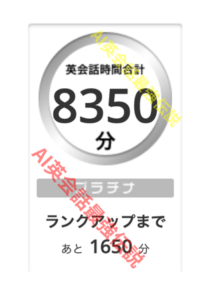
筆者は大手オンライン英会話「DMM英会話」のレッスンを「8350分≒139.2時間」受講し、今はAI英会話の「Speak」に課金して毎日使っています。TOEIC975点・英検準1級所持。普段は英語学習の指導をしています。
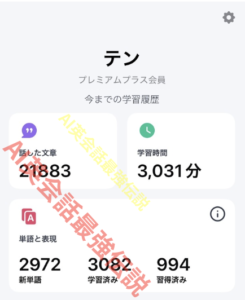
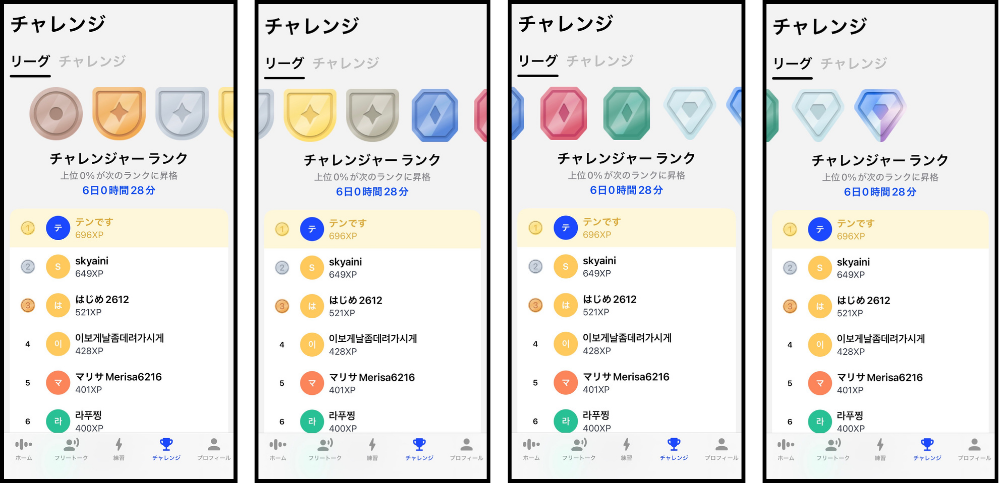
Speakのリーグは全10段階。僕は最上位の「チャレンジャーランク」にいます
※リーグ=階級みたいなもの。各リーグ内でランキングを競います
- 1 【結論】ChatGPTで英会話はできる。が、「カリキュラム・続けやすさ」は専用アプリが上
- 2 ChatGPTで英会話を練習する2つの方法
- 3 ChatGPT音声モードでの英会話のやり方【始め方とコツ】
- 4 コピペで使えるChatGPT英会話プロンプト例【レベル別】
- 5 会話以外にも使える!ChatGPT英語学習の活用法(瞬間英作文・シャドーイング)
- 6 実際に使って感じたChatGPT英会話のメリット
- 7 正直キツい…ChatGPT英会話のデメリット
- 8 ChatGPTとスピーク(Speak)はどっちがいい?比較してわかった違い
- 9 ChatGPTとSpeak 結局どっちを選ぶべき?タイプ別の使い分け
- 10 ChatGPT英会話のよくある質問
- 11 まとめ
【結論】ChatGPTで英会話はできる。が、「カリキュラム・続けやすさ」は専用アプリが上
結論:ChatGPTは「無料で、何でも話せる柔軟な会話相手」として本当に優秀です。実際に英会話の練習はちゃんとできます。それでもいくつかの点では、AI英会話アプリに分があります。ChatGPTの構造上の弱点を、AI英会話アプリは設計で埋めているからです。
まず要点を4つにまとめます。
- ChatGPTで英会話は練習できる(音声モード+プロンプト)
- 無料でも始められる
- ただし反応の遅さ・会話の崩れ・発音採点やカリキュラムのなさが欠点。続けて伸ばすには工夫がいる
- 「採点・カリキュラム・続けやすさ」が欲しいなら、AI英会話アプリがおすすめ
この記事では、ChatGPTで英会話するやり方(音声モード・プロンプト)を具体的に紹介したうえで、実際に使って感じたメリット・デメリット、そしてAI英会話専用アプリ(僕が使っているSpeakを例に)との違いまで正直にお伝えします。
ChatGPTで英会話を練習する2つの方法
ChatGPTで英会話を練習する手段は、テキストと音声の2つです。
- テキストチャット:英文を打ち込んで会話・添削してもらう(一番手軽)、英文を手入力ではなく音声入力すればより良い
- 音声モード(ボイスチャット):マイクに話しかけて声で会話する(英会話の本命)、相手も声で応答してくれるので実践的
デバイスに関しては、PC/スマホ/iPadのどれでも使用可能です。
ただ、テキストチャットに関してはパソコン、音声モードに関してはスマホの方が適性はあるかなと思います。
なんでかというと、テキストチャットだと画面の大きさが結構重要になってくるからです。ボイスチャットと比較してチャットの占有範囲が広く、チャットが上へ上へ流れやすいので、画面が大きいパソコンの方がストレスありません。
一方で音声モードはチャット履歴がコンパクトにまとまるので、スマホでも十分使えます。
それぞれ「どんな練習に向くか」をまとめると、こうなります。
| スタイル | できること | 向いている練習 |
| テキストチャット | 英文の会話・添削・言い換え提案 | 英作文、表現のストック、文法チェック |
| 音声モード | 声でリアルタイムに会話 | スピーキング、リスニング、フリートーク |
テキストチャットは、パソコンやスマホのブラウザ・アプリでChatGPTに英文を打ち込むだけ。
「この英文を直して」「もっと自然な言い方は?」とお願いすると、添削や言い換えを返してくれます。
音声モードは、マイクに話しかけると音声で返事をしてくれる機能で、これが本命です。
スマホのChatGPTアプリを開き、アプリを開いた最初の画面にある音声アイコン(音波のマーク)をタップすると会話が始まります。
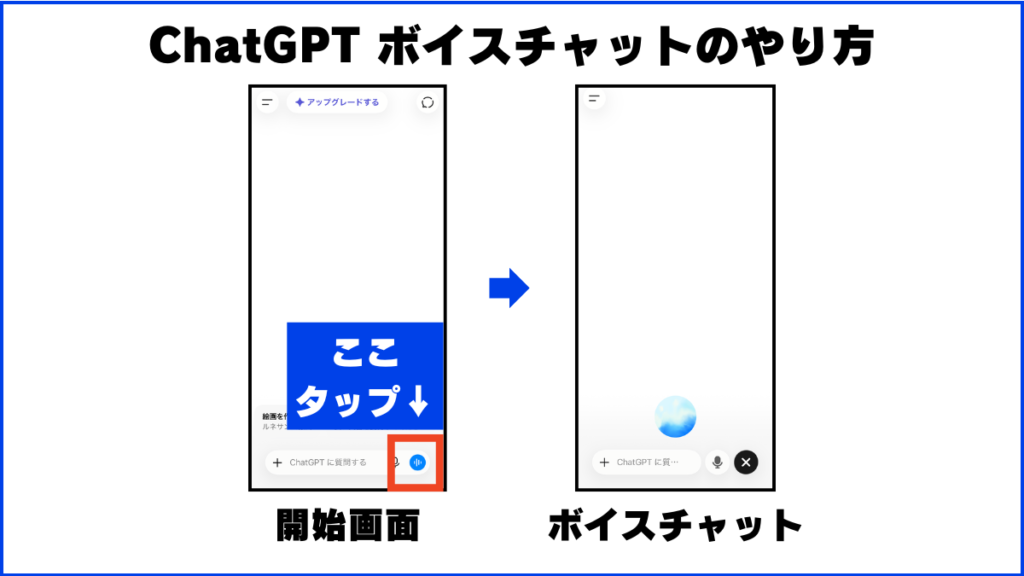
次の章では、その音声モードでの具体的なやり方を解説します。
ChatGPT音声モードでの英会話のやり方【始め方とコツ】
結論:スマホのChatGPTアプリを入れて、音声アイコンをタップして話しかけるだけ。最初に「私の英語の先生になって」と役割を伝えるのがコツです。無料でも始められます。
パソコンでもボイスチャットはできますが、ここではスマホでのやり方を解説します。
パソコンでも手順は同じです。
① 音声モードの始め方(3ステップ)
むずかしい設定はいりません。スマホがあれば3ステップで始められます。
- スマホにChatGPTの公式アプリ(iOS・Android)を入れて、無料登録する
- アプリを開き、入力欄のとなりにある音声アイコン(音波のマーク)をタップする
- マイクへのアクセスを許可する
- (最初の場合、複数のAI音声から好きなAI音声を選ぶ)
- 英語で話しかける
あとは人と話すように、英語で話しかければOKです。こちらが話し終えると、ChatGPTが英語の音声で返してくれます。
② 無料でも使えるのか
音声モードは無料プランでも使えます。
なお音声モードには「標準」と「高度(よりスムーズに会話できる)」の2種類があり、無料では標準が中心、有料のPlusだと高度モードをたっぷり使えます。
| プラン | 音声モードの目安 |
| 無料(Free) | 音声モードで会話できる。上限に達するとしばらく使えなくなる(時期により変動) |
| Plus(月20ドル前後) | 無料より制限がゆるい、ほぼ気にせず会話を続けられる |
まず試すだけなら無料で十分です。「毎日がっつり話したい」「制限を気にせず使いたい」となったら、Plusを検討する流れで問題ありません。
なお、音声の上限に達しても、テキストチャットでの英会話や添削は続けられます。「今日はもう音声が使えない」となったら、テキストに切り替えるのもアリです。
③ 会話が続く・伸びる3つのコツ
ただ話しかけるだけでも会話はできますが、次の3つを意識すると、英会話の練習としての効果がぐっと上がります。
- 最初に役割とレベルを伝える:いきなり話し始めず、「先生役になってほしいこと」「自分の英語レベル」をひとこと伝えるだけで、返ってくる英語のスピードや難しさが自分に合います
- テーマを決めて話す:「カフェでの注文を練習したい」のように場面を指定すると、フリートークより話が広がりやすく、止まりにくいです
- 最後に添削してもらう:会話のあとで添削をお願いすると、間違いをまとめて教えてくれます
特に①は重要です。レベルを伝えないと、ChatGPTはネイティブ向けのスピードで話してしまい、初心者ほど置いていかれます。
コピペで使えるChatGPT英会話プロンプト例【レベル別】
結論:ChatGPTは最初の指示(プロンプト)次第で、やさしい先生にもビジネスの会議相手にもなります。下のプロンプトをコピーして、最初に貼り付けるだけでOKです。
会話を始めるときに、自分のレベルに合ったプロンプトを最初に送ってください。日本語のままで通じます。
初心者向けプロンプト(やさしくゆっくり)
英語にまだ自信がない人は、まず「やさしく・ゆっくり・短く」を指定しましょう。
Please be my English teacher.
I am a beginner. Please use easy English.
Please speak slowly.
Use only 2 or 3 sentences each time.
Please end with an easy question.
If I cannot answer, please give me one example.
Let's talk about my weekend plans.(あなたは私の英会話の先生です。私は英語初心者なので、中学レベルのやさしい英語で、ゆっくり話してください。あなたの発言は1回2〜3文までにして、毎回かんたんな質問で終えてください。私が答えに詰まったら、言い方の例をひとつ出してください。まずは「週末の予定」について雑談しましょう。)
中級者向けプロンプト(ビジネス・ロールプレイ)
日常会話に慣れてきたら、場面を決めたロールプレイがおすすめです。
Please be my business English conversation partner.
My English level is around TOEIC 600.
Let's do a role-play of an online meeting with an overseas client.
Please act as the client's representative and use natural business English.
When one part of the conversation is finished, please give me 3 corrections.
For each correction, show my mistake and a better way to say it.(あなたは私のビジネス英語の練習相手です。私の英語レベルはTOEIC600点くらいです。「海外の取引先とのオンライン会議」という設定でロールプレイしてください。あなたは取引先の担当者役で、自然なビジネス英語で進めてください。会話が一区切りしたら、私の英語の不自然な点を3つ、より良い言い方とセットで教えてください。)
上級者向けプロンプト(ネイティブ速度+スピーチ添削)
ある程度話せる人は、ネイティブ並みの負荷をかけて鍛えましょう。
Please be my native English conversation partner.
Speak at a natural speed and use the expressions that native speakers normally use.
I am going to give a speech in English about whether remote work is a good idea.
After I finish, please give me feedback on my content, grammar, and vocabulary.
Then, show me how a native speaker would express the same ideas more naturally.(あなたはネイティブの英会話パートナーです。普段ネイティブが使うスピードと表現で、遠慮なく話してください。これから私が「リモートワークの是非」について英語でスピーチします。読み終わったら、内容・文法・語彙について、ネイティブから見た改善点をフィードバックしてください。そのうえで、同じ主張をネイティブならどう言うか、お手本を示してください。)
なお発音そのものの採点はChatGPTが苦手なので、ここではあえて内容・文法・語彙に絞っています(発音の弱点は次章で詳しく触れます)。
音声で練習したいときは「私が話し終えるまで待ってからフィードバックして」と一言添えると、途中で割り込まれにくくなります。
毎回の設定がラクになる「カスタム指示」
会話のたびに同じプロンプトを貼るのが面倒なら、ChatGPTのカスタム指示(設定画面から登録できる、毎回自動で反映される指示)に、自分のレベルや希望を書いておくと便利です。
一度登録すれば、次からは「英語で話そう」と言うだけで条件が反映されます。
カスタム指示のやり方はこんな感じです。
- 設定画面へ
- パーソナライズをタップ
- カスタム指示に入力
画像で説明するとこんな感じです。(スマホアプリ)
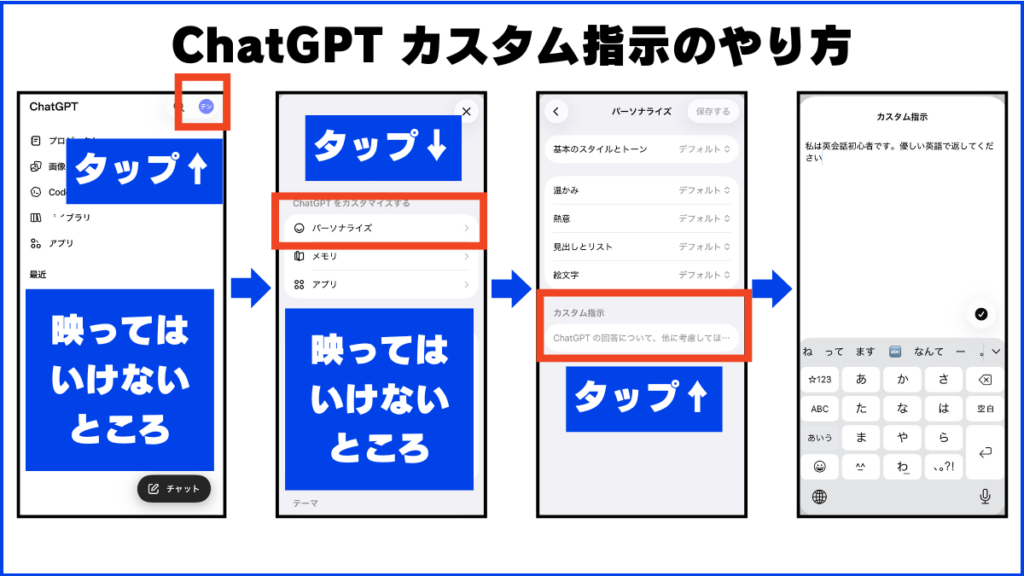
ちなみにパーソナライズではカスタム指示のほか、基本のトーンや温かみなんかも調整できます。
希望があれば調整してみるとより良いです。
会話以外にも使える!ChatGPT英語学習の活用法(瞬間英作文・シャドーイング)
結論:ChatGPTは「会話の相手」だけでなく、瞬間英作文やシャドーイングの練習にも使えます。話す力の土台を、無料で鍛えられるのが強みです。
英会話の練習は、双方向に話すだけではありません。
ChatGPTを使った自主トレを足すと、話す力の土台がさらに固まりやすくなります。
ここではとくに効果が高い2つを紹介します。
瞬間英作文:日本語をすぐ英語にする筋トレ
頭に浮かんだ日本語を、その場で英語に変換する練習です。
「言いたいことがすぐ口から出ない」人に効きます。ChatGPTにお題を出してもらい、自分で英語にして、添削してもらいましょう。
瞬間英作文の練習をします。日常会話レベルの短い日本語の文を、1つずつ出してください。私が英語で答えるので、より自然な言い方に添削してください。10問続けたら、間違えやすかったポイントをまとめてください。
シャドーイング:お手本を作って音読する
ChatGPTに自分のレベルに合った英文を作ってもらい、それを音読・シャドーイング(流れる音声を追いかけて発音する練習)する使い方です。
題材づくりが一瞬で終わるのが便利です。
初心者向けに、30秒くらいで読める英語の短い文章を作ってください。カフェでの日常をテーマに、やさしい単語でお願いします。そのあと、発音で気をつけるポイントも教えてください。
ただし、ひとつ注意点があります。
実際に使って感じたChatGPT英会話のメリット
結論:ChatGPT英会話の魅力は「無料・24時間・自由自在」という点です。お金をかけずに、好きなときに、何でも話せます。とくに「間違えても恥ずかしくない」のは、人相手の英会話にはない大きな強みです。
僕が実際に使って「これは良い」と感じた点を紹介していきます
① 無料で始められてコスパが良い
最大の魅力は、やはりお金がかからないことですね。
無料プランでも音声で会話でき、もっと使いたくても有料プラン(月20ドル前後)です。
マンツーマンの英会話レッスンは1回あたり数千円かかることもあります。
オンライン英会話に関しても、毎日1レッスン25分間のプランで6,000円以上はかかりますね。
② 24時間いつでも・回数を気にせず使える
予約も移動もいりません。思い立ったその場で、深夜でも早朝でも練習できます。
人間の講師のように予約枠を取り合う必要がなく、「5分だけ話す」も気軽にできます。
③ 何でも話せて、間違えても恥ずかしくない
話題は完全に自由です。趣味でも仕事でも、興味のあることをとことん話せます。そして地味に大きいのが、相手が人間ではない安心感です。
英会話が続かない理由の中に、「間違えるのが恥ずかしい」というのがあります。
ChatGPT相手なら何度つまっても、変な英語を言っても誰にも見られません。
「人前だと緊張するけどAIなら平気」と感じる人は多く、初心者ほどこの恩恵は大きいはずです。
④ 自分のレベル・目的に合わせられる
プロンプト次第で、初心者向けのやさしい会話にも、ビジネスのロールプレイにも変身します。
「英検二次の面接練習」「旅行で使うフレーズ」「商談のロールプレイ」など、目的に合わせて相手を作れるのは、汎用AIならではの強みです。
正直キツい…ChatGPT英会話のデメリット
結論:ChatGPTは「会話相手」にはなるけれども、「英会話を伸ばすための作り込み」は弱いです。反応の遅さ・会話の崩れ・マイク認識といった使い勝手の問題に加え、発音採点やカリキュラムがない点が、続けて上達するうえでのネックになります。
ChatGPTは世の中を一変させただけあって、ものすごいです。
でも「英会話の練習ツール」として毎日使うと、弱点が結構あります。そしてこの弱点、英会話力を伸ばすためには無視できないんですよね。
① 反応が遅く、会話のテンポが崩れる
これは使うモードによります。ChatGPTには標準と高度(リアルタイム)の音声モードがあり、高度なほうはかなりスムーズです。
② 長く続けると会話がだんだん崩れてくる
最初は良くても、5・10分と続けるうちに、だんだん受け答えがおかしくなってきます。
「中学レベルの英語で」と最初に頼んだのに、20分後にはこちらが一度も使っていない難しい単語をしれっと混ぜてきたり、さっき話したテーマを取り違えたり。
③ マイクをうまく拾ってくれないことがある
音声モードは便利な反面、マイクに近づけて、はっきり話さないと正しく認識されないことがあります。
周りが少しうるさいと聞き間違えますし、ときには僕の声の余韻やマイクのノイズを「自分への返事」と勘違いして、AIが一人でしゃべり続けてしまうこともあったんですよね。
ただし、対策はあります。とくに効くのは次のポイントです。
- マイク付きのイヤホンを使う:スピーカーだと自分の声が入り込んで誤作動しやすいので、イヤホンにするだけでかなり安定します
- 静かな場所を選ぶ:iPhoneなら、コントロールセンターでマイクのモードを「ボイスアイソレーション」にすると周囲音をさらにカットできます
- 「Separate Mode」に切り替える:設定→音声からオンにすると音声専用の画面になり、ターン制で会話しやすく=割り込みが起きにくくなります
- メイン言語を英語に固定する:「英語で話しているのに日本語と判定される」ときは、設定→音声→メイン言語で「English」に固定すると直りやすいです。ただし英会話以外の用途がある場合、これは結構面倒です。
- 最初に「私が話し終えるまで待って」と伝える:話の途中で割り込まれにくくなります
ゆっくり、はっきり区切って話すのも効果的です。ここまでやれば、誤認識はかなり減らせます。
④ 発音を採点・矯正してくれない
ここからが、英会話アプリとして見たときの本質的な弱点です。
ChatGPTはあなたの発音が正しいかを判定してくれません。通じてしまえば、多少おかしな発音でもそのまま会話が進みます。
⑤ 学習カリキュラムがなく、自分で設計し続ける必要がある
ChatGPTには「今日はこれをやろう」という学習のカリキュラムがありません。
何を、どの順番で、どれくらいやるかを、すべて自分で決め続ける必要があります。
これが地味にきつく、フリートークで「何を話そう…」と詰まって挫折する人が多いのも、設計が自分まかせだからです。
しかも進捗の記録も残りません。今日のがんばりが可視化されないのは結構きついです。モチベを上げてくれる設計になっていないんですよね。
⑥ 無料だと広告が表示されることがある
ChatGPTは2026年6月から日本でも広告表示が始まり、無料プランが対象になりました。
会話の内容に応じて「スポンサー」と明記された広告が出る仕組みで、有料のPlus以上は対象外です。
動画広告のように画面を占有するものではなく文字ベースですが、チャットの流れに差し込まれるぶん、集中して練習したいときは気が散ることもあります。
ChatGPTとスピーク(Speak)はどっちがいい?比較してわかった違い
結論:ChatGPTの弱点だった「発音フィードバック・カリキュラム・続けやすさ」を、最初から備えているのが英会話特化アプリのスピーク(Speak)です。本気で話せるようになりたいなら、Speakのほうが効率的です。
ここまでデメリットを話してきました。先に述べたデメリットがあるからこそ、僕はChatGPTではなく、AI英会話のSpeakに課金しています。
英会話専用に作られたSpeakがどう埋めているのか。同じ「AIと話す」でも設計思想が違うので、表で並べてみます。
| 項目 | ChatGPT | スピーク(Speak) |
| 料金 | 無料あり/有料は月20ドル(3200円)前後 | 月あたり1,650円 (7日間無料体験可能) |
| 発音フィードバック | なし | あり(音素レベルで分析・指摘) |
| カリキュラム(学ぶ順番) | なし(自分で設計) | あり(レベル別レッスン) |
| 間違いの記録・復習 | 履歴に残らず復習されない | 記録して反復出題で定着 |
| 発話量を増やす設計 | 自分次第(サボれる) | 「とにかく話す」前提の設計 |
| 会話の安定性 | 高度モードは速いが、長く話すと崩れがち | ・英会話用に最適化されてて応答が早い ・崩れにくい |
| 始めやすさ | 適切なプロンプトが必要 | シナリオを選んで話すだけ |
| 向いている人 | 自由・無料を重視する人 | 発音・継続を重視する初〜中級 |
ポイントは「自分で設計するか、設計済みのものに頼るか」です。
よく「専用アプリの強みは発音採点でしょ?」と思われますが、違いはそれだけではありません。
ChatGPTは何でもできる反面、何をどの順でやるか・間違いをどう復習するか・どうやって続けるかは、すべて自分次第です。
一方Speakは、カリキュラム・発音フィードバック・間違いの記録と復習・進捗管理といった「英会話が伸びる仕組み」が丸ごと組み込まれていて、シナリオを選んで話すだけで練習が前に進みます。プロンプトを工夫する手間もいりません。
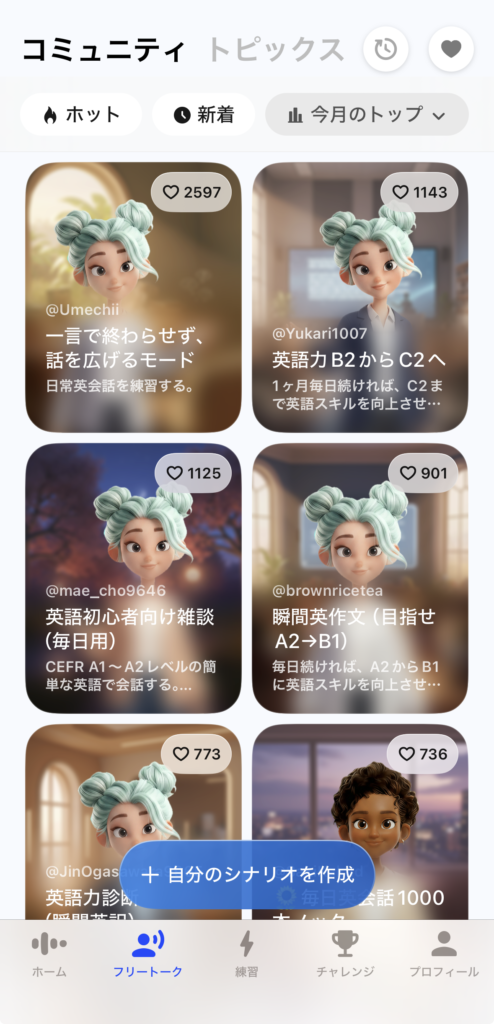
Speakの画面
シャドーイングやビジネス英会話など多数のシナリオがあって選び放題
なかでも大きいのが、話す量(アウトプット)を増やす設計です。
ChatGPTは気を抜くと文字入力でごまかせたり、長く話すと会話が崩れたりしますが、Speakは「とにかく口を動かす」前提で作られています。
英語が伸びない最大の原因は発話量の不足なので、ここを構造的に埋められるのは決定的な差です。
まずは7日間の無料体験で、ChatGPTとの違いを試す
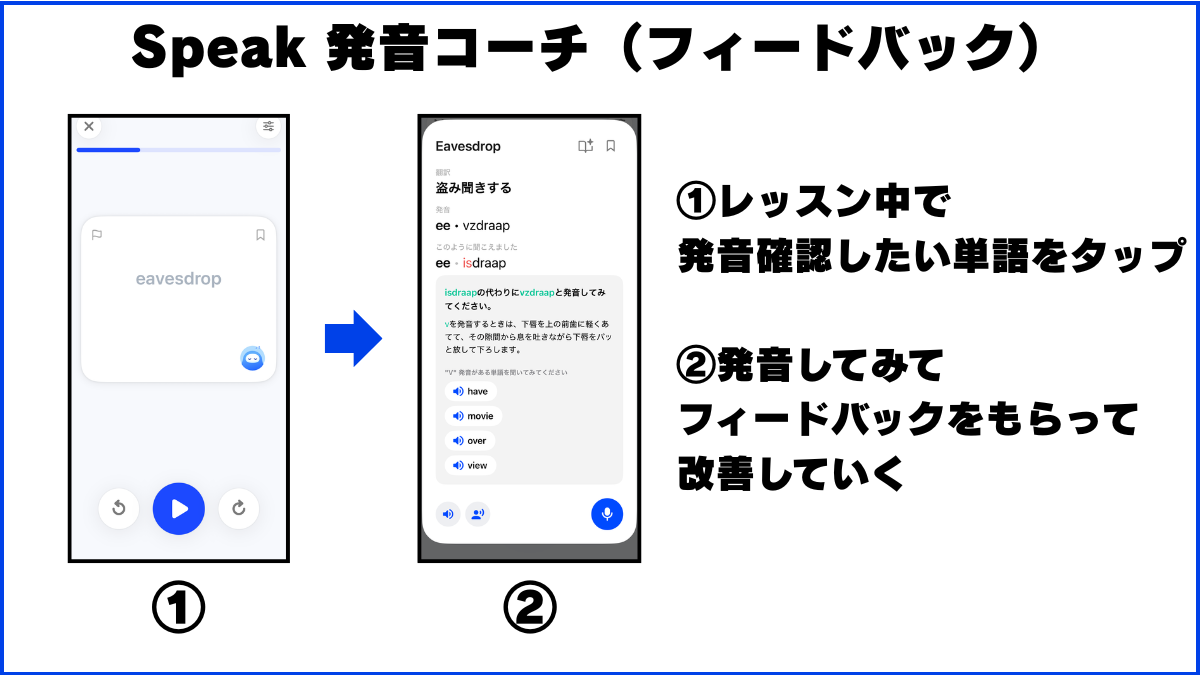
Speak 発音フィードバックのやり方
Speakは7日間すべての機能を無料で試せます。発音フィードバックやレッスンが自分に合うかは、あれこれ調べるより実際に使ってみるのが最良かつ最短の方法です。
体験期間の24時間前までに解約すれば料金は一切かかりません。
\ 7日間無料体験 /
Speakを無料体験してみる!
なお僕のSpeak使用履歴は「スピーク(Speak)の評判・口コミ|毎日使った本音レビュー」にまとめています。
またSpeakの料金やプランの選び方は「スピーク(Speak)の料金はいくら?プランの選び方」、無料体験の方法は「スピーク(Speak)は無料でどこまで使える?有料との違いと無料体験の方法」にまとめているのであわせてどうぞ。
ChatGPTとSpeak 結局どっちを選ぶべき?タイプ別の使い分け
結論:絶対にお金をかけたくないならChatGPT、発音やカリキュラムに沿って効率よく伸ばしたいならスピーク(Speak)。どちらか一方に絞らず、併用するのもおすすめです。
ここまでの内容をふまえて、タイプ別に整理します。
ChatGPTが向いている人
- とにかくお金をかけずに英語を話す機会を増やしたい
- ある程度話せて、自分で練習メニューを組める上級者
スピーク(Speak)が向いている人
- 発音を直したい、正しく言えているか確かめたい
- 何をやればいいか迷うので、カリキュラムに沿って進めたい
- 一人だと続かないタイプで、習慣化の仕組みがほしい
- 英会話の初心者〜中級者で、まず話す量を増やしたい
Speakは、考える前に口を動かせるのが最大の利点です。何を話すか迷う時間がないぶん、圧倒的に継続しやすいです。
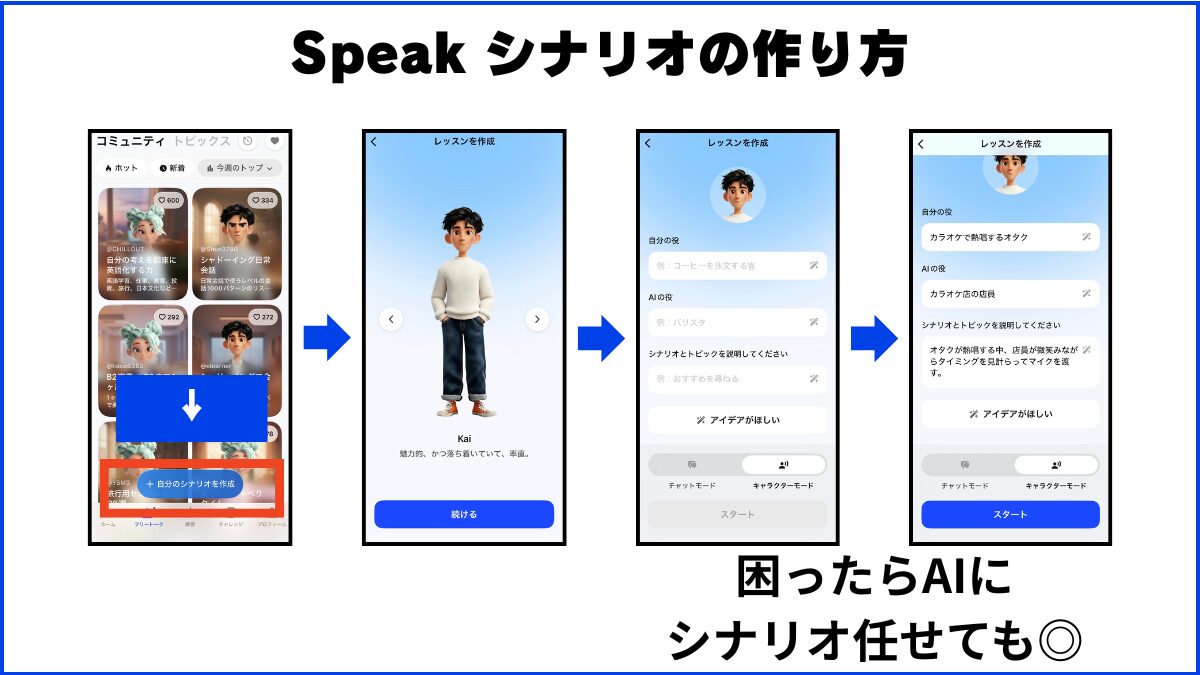
選べない場合は併用もアリ
実は、どちらか一方に決める必要はありません。
Speakでカリキュラムに沿って基礎と発音を固めつつ、ChatGPTで興味のあるテーマを自由に話すという使い方もあります。
この組み合わせなら、無料の柔軟さと専用アプリの精度を両取りできます。
ただし英会話初心者はいきなり2つを並行すると、どちらも中途半端になりがちです。
ですのでまずは英会話用に設計されたSpeakで「話す型」を作り、慣れてからChatGPTを足すのが現実的です。
またSpeakは7日間無料で試せるので、ChatGPTと比べながら自分に合うほうから始めてみてください。
ChatGPT英会話のよくある質問
ChatGPTの英会話は本当に無料でできますか?
はい、無料プランでも音声で英会話の練習ができます。費用ゼロで始められるのは大きな魅力です。ただし1日あたりの利用時間に上限があり(時期により変動)、上限に達するとしばらく使えなくなります。制限を気にせず使いたい場合は、有料プラン(月20ドル前後)を検討する必要があります。
英語が全然話せない初心者でも使えますか?
使えます。むしろ「間違えても恥ずかしくない」ので、初心者ほど練習しやすい相手です。ただし最初に「中学レベルのやさしい英語で、ゆっくり話して」と伝えるのがコツ。指示をしないとネイティブ並みのスピードで話してしまい、置いていかれます。発音を直したい・何から始めるか迷うという初心者は、最初からレッスンが用意されたスピーク(Speak)を選ぶと、迷わず練習に入れます。
ChatGPTの英会話でどのくらい効果が出ますか?
正直に言うと、続け方しだいです。毎日まとまった時間「話す」量を確保できれば、スピーキングは伸びます。逆に、思いついたときに少し触る程度だと、伸びを実感しにくいです。ChatGPTは発音採点やカリキュラムがないぶん、「テーマを決めて毎日◯分話す」と自分でルールを決められないと英会話力は伸びません。なお、ChatGPTに限らずAI英会話そのものが意味ないのでは?と感じる人は、AI英会話は意味ない?効果が出る人と出ない人の違いもどうぞ。
ChatGPTで発音は良くなりますか?
発音そのものを採点・矯正する機能はないため、発音を直すのは苦手です。会話の中で通じてしまえば、多少おかしな発音でもそのまま進みます。発音をしっかり直したいなら、発音をAIがフィードバックしてくれるSpeakのような専用アプリが向いています。
パソコンがなくてもスマホだけでできますか?
できます。スマホにChatGPTの公式アプリ(iOS・Android)を入れれば、音声モードでの英会話もそのまま使えます。むしろ音声モードはスマホアプリが主役なので、スマホがあれば十分です。
ChatGPTとスピーク(Speak)、どっちから始めるべき?
英会話力を伸ばしたいならSpeakがおすすめです。練習を始めるハードルが低く、圧倒的に習慣化しやすいからです。発音のフィードバックもあるので、間違った発音が定着することもありません。ただ、無料体験をしてから本格利用するかどうかを判断することが損しないために重要です。
ChatGPT以外の生成AI(Gemini・Claude・Copilot)でも英会話できますか?
できます。とくにGeminiは音声会話「Gemini Live」を基本無料で使えて、やり方もChatGPTとほぼ同じです。ただし発音評価やカリキュラムがない弱点も共通します。
詳しくは「Gemini英会話のやり方|無料の音声会話・プロンプト例・初心者向けコツと限界」をどうぞ。
Claudeも音声モードで英会話ができますが、まだベータテスト段階でストレスフルなのでおすすめはしません。
詳しくは「Claude(クロード)で無料で英会話する方法|音声モード・プロンプト例と限界」をどうぞ
Copilotも中身はChatGPT系で、Copilot Voiceで無料の音声会話ができます。使用感はほぼ同じです。
詳しくは「Copilotで英会話する方法と限界」をどうぞ
まとめ
この記事の要点はこの4つです。
- ChatGPTで英会話は練習できる。音声モード+プロンプトで、無料でも始められる
- メリットは「無料・24時間・自由・恥ずかしくない」。初心者の最初の一歩に最適
- 一方で反応の遅さ・会話の崩れ・発音採点やカリキュラムのなさが弱点で、続けて伸ばす段階では物足りなくなりやすい
- 発音・カリキュラム・続けやすさを重視するなら、英会話特化のAI英会話「スピーク(Speak)」が最強
ChatGPTは、お金をかけずに英語を話す機会を作れる便利なツールです。
ただ、弱点もあります。ですので、英会話力を本気で伸ばしたいなら、英会話用に設計されたAI英会話のSpeakを試すのがおすすめです。
\ 7日間無料体験 /
Speakを無料体験してみる!
僕のSpeak使用記録は、スピーク(Speak)の評判・口コミ|毎日使った本音レビューにまとめています。
「結局どんな感じなの?」と気になる方は、あわせてご覧ください。