
結論:スピーク(Speak)の解約は、この記事で解説する決済方法ごとの手順に沿えば数分で終わります。また無料体験中なら、体験が終わる24時間前までに解約すれば、1円もかかりません。
- 「無料体験だけ試したいけど、ちゃんと解約できる?勝手に課金されない?」
- 「スピークの解約って、どこから手続きするの?」
- 「もう課金されちゃったけど、返金はされる?」
この記事を読んでいる方は、こんな不安があるんじゃないかと思います。
この記事では、実際にSpeakに課金して使っている僕が、公式の情報も確認したうえで、解約まわりを全部まとめます。
- 決済方法別の解約手順(Web/iPhone/Android)
- 無料体験を1円も払わずにやめる方法
- 返金はされるのか、申請先はどこか
- 解約できないときの対処法と、知らないと損する注意点
読み終わるころには、迷わず解約できて、無料体験も安心して試せる状態になっているはずです。
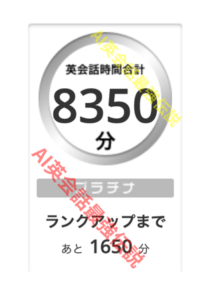
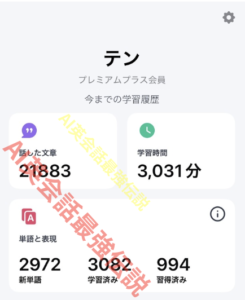
筆者は大手オンライン英会話「DMM英会話」のレッスンを「8350分≒139.2時間」受講し、今はAI英会話の「Speak」に課金して毎日使っています。TOEIC975点・英検準1級所持。普段はTOEIC・英語学習の指導をしています。
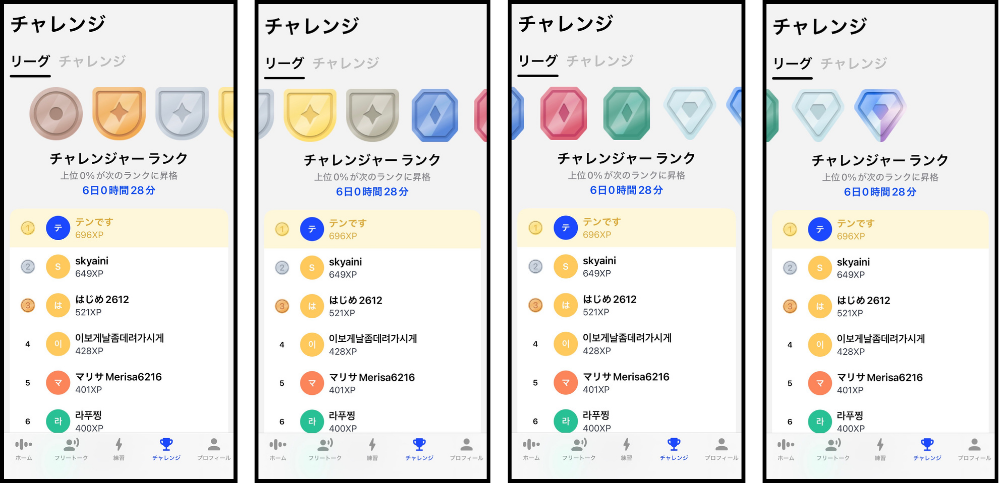
Speakのリーグは全10段階。僕は最上位の「チャレンジャーランク」にいます
※リーグ=階級みたいなもの。各リーグ内でランキングを競います
【結論】スピークの解約はかんたん。最初に押さえる3つのこと
結論:解約で失敗しないために、3つだけ先に押さえてください。①手順は決済方法で違う ②無料体験は終了の24時間前までに解約すれば0円 ③「解約」と「返金」と「退会(アカウント削除)」は別物。
細かい手順に入る前に、この3つを知っておくと一気にラクになります。
① 解約の手順は、決済方法で違う
Speakの解約場所は、あなたが登録時にどこで支払ったかで変わります。
具体的には、Web・iPhone(App Store)・Android(Google Play)の3つです。
「解約できない」とつまずく人の大半は、ここを認識できていないことが多いです。
登録した決済方法と同じ場所で手続きすれば、解約はすんなり終わります。確認の仕方は次の章で説明します。
② 無料体験は「終了の24時間前まで」に解約すれば0円
Speakの無料体験は7日間です。この体験が終わる24時間前までに解約すれば、料金は一切かかりません。
逆に言うと、24時間前を過ぎると自動でプレミアム/プレミアムプラン(無料体験開始時に選んだ方)に移行して課金が始まります。無料だけで試したい人は、ここだけ絶対に守ってください。
③ 「解約」「返金」「退会」は、それぞれ別の手続き
ここを混同すると損をします。
- 解約:次回の自動更新を止める手続き。解約後も、購読期間が終わるまでは使えます(自動で返金はされません)
- 返金:すでに支払った料金を返してもらう手続き。解約とは別に申請が必要です
- 退会(アカウント削除):アカウントそのものを消すこと。これをしても解約や返金はされません
特に注意したいのが退会です。アカウントを削除しても解約したことにはならず、そのまま課金が続きます。
やめたいときは、まず「解約」が正解です。
スピーク(Speak)の解約手順【決済方法別】
結論:解約は、登録したときの決済方法の画面から行います。Web登録ならアプリ内、iPhoneは「設定」アプリ、AndroidはPlayストアからです。
手順に入る前に、まず自分がどの決済方法で登録したかを確認してください。
ここを間違えると、いくら探しても解約ボタンが見つからず「解約できない」となります。
見分け方の目安はこうです。
- このサイトのリンクや、Speak公式サイトから登録した → Web決済
- iPhoneで、App Store経由で登録した → App Store決済
- Androidで、Google Play経由で登録した → Google Play決済
- (決済時のメールから解約も可能)
決済方法ごとの解約場所を、先に一覧でまとめておきます。
| 決済方法 | 解約する場所 |
| Web(Speak公式サイト経由) | Speakアプリ内(プロフィール→設定→メンバーシップを管理) |
| iPhone(App Store) | 「設定」アプリ→Apple ID→サブスクリプション |
| Android(Google Play) | Playストア→お支払いと定期購入→定期購入 |
わからなければ、まずは下のWeb決済の手順(アプリ内)を見て、そこにSpeakの購読が表示されるか確認するのが早いです。
Web決済の場合(アプリ内から解約)
Speak公式サイトから始めた方は、こちらのWeb決済です。アプリの中から解約できます。
- Speakアプリを開く
- 「プロフィール」をタップ
- 「設定」を選択
- 「メンバーシップを管理」をタップ
- 「メンバーシップを解約」を選択
- 「購読キャンセル」をタップして確定
※アプリやOSのバージョンによって、ボタンの名前が少し違うことがあります。基本は「サブスクリプション(定期購入)を止める」操作を探せば大丈夫です。
僕の場合はWebから登録なので、上の手順ですね。画像で解説すると、こんな感じです。
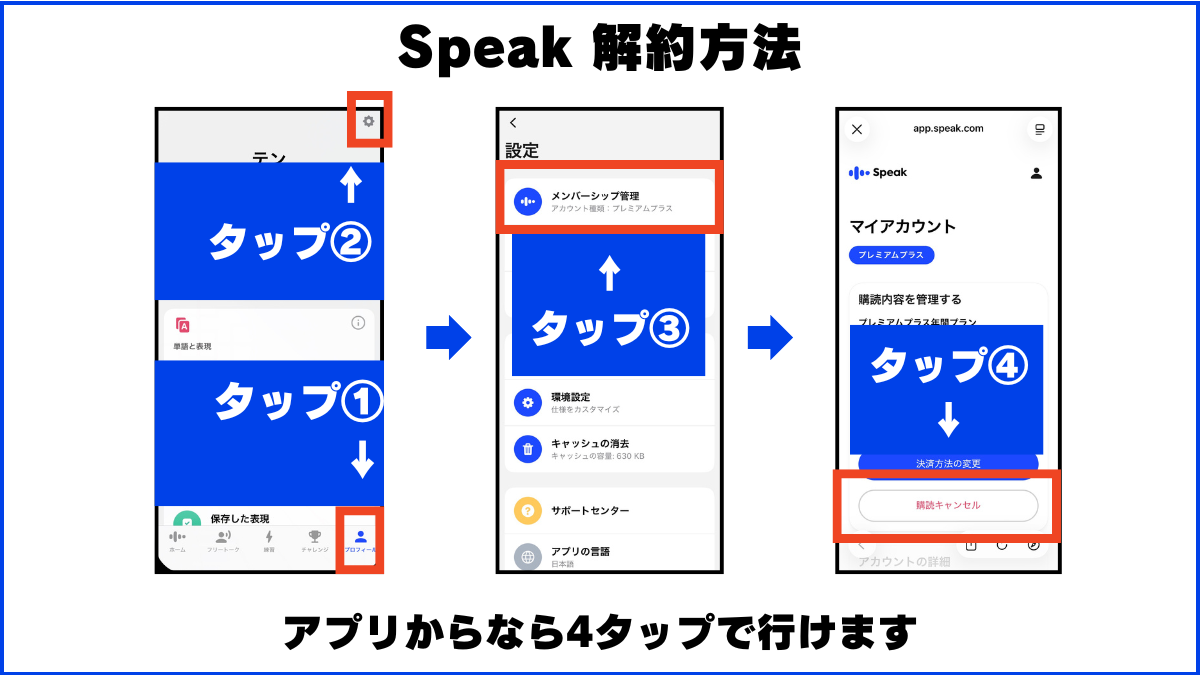
4タップで解約まで行けるので、めちゃくちゃ簡単です
(個人情報がめちゃくちゃ映ってるので、必要なところ以外はかなり隠しています。)
なお、決済代行のPaddleに直接問い合わせても解約はできません。解約はこのアプリ内の手順から行ってください。
iPhone(App Store決済)の場合
- iPhoneの「設定」アプリを開く
- 画面上部の自分の名前(Apple ID)をタップ
- 「サブスクリプション」を選択
- 一覧から「スピーク」を選ぶ
- 画面下部の「サブスクリプションをキャンセル」をタップ
Android(Google Play決済)の場合
- Google Playストアを開く
- 右上のプロフィールアイコンをタップ
- 「お支払いと定期購入」を選択
- 「定期購入」を選択
- 一覧から「スピーク」を選ぶ
- 画面下部の「定期購入を解約」をタップ
複数のGoogleアカウントを使っている場合は、登録したアカウントでログインしていないと購読が表示されません。
表示されないときはアカウントを切り替えて確認してください。
決済時のメールからも解約可能
以下画像の通り、決済時のメールに記載しているリンクからも解約可能です。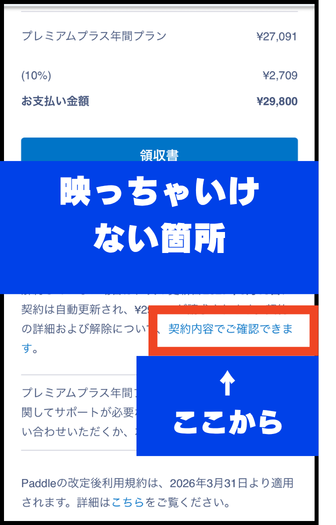
解約できたかどうかの確認方法
解約の手続き後、購読の管理画面に「有効期限が間もなく終了します」「有効期限〇月〇日」といった表示が出ていれば、自動更新のキャンセルは完了しています。
念のため、この表示が出ているかを最後に確認しておくと安心です。
スピーク(Speak)で無料体験して、1円も払わずにやめる方法
結論:無料体験が終わる24時間前までに、上の手順で解約するだけです。解約しても、7日間の体験期間が終わるまではフルに使えます。
「無料体験って言いながら、結局課金されるんじゃないの?」という不安に、先に答えておきます。
Speakでは有料機能全てを試せる無料体験があります。この無料体験の期間は7日間です。
で、この体験期間が終わる24時間前までに解約すれば、料金は一切かかりません。やることは、さっきの決済方法別の手順で解約するだけです。
解約は「始めてすぐ」でも大丈夫
ここがポイントなんですが、解約しても無料体験そのものは消えません。解約後も、7日間の体験期間が終わるまでは全機能をそのまま使えます。
つまり、登録した直後に解約しておいても、7日間はしっかり試せます。
「課金される前に解約しなきゃ」とソワソワするより、始めてすぐに解約予約までやってしまうのが、いちばん安全で気がラクです。
解約し忘れを防ぐコツ
それでも「使い続けるか迷うから、ギリギリまで考えたい」という人は、解約のし忘れだけ気をつけてください。
- 登録した日をメモしておく(7日後に自動更新)
- スマホのカレンダーやリマインダーに「6日後に解約する」と入れておく
自動更新は登録日から7日後に始まります。リマインダーを1つ入れておくだけで、うっかり課金はほぼ防げます。
スピークの返金について
結論:解約しても、自動では返金されません。ただし、課金から7日以内なら全額返金の対象です。申請は決済方法ごとの窓口に出します。
さきほども触れたとおり、解約と返金は別の手続きです。
解約は次回の更新を止めるだけなので、すでに払った料金を返してほしい場合は、別に返金を申請します。
Web決済の返金
Speak公式サイトから登録した方は、こちらです。
- Speakアプリ →「プロフィール」→「設定」→「サポートセンター」から、ライブチャットまたはメールで申請
- その際、Paddleの注文番号(#から始まる17桁)を一緒に伝えるとスムーズです(注文番号は決済時に届く領収書メールで確認できます)
7日を過ぎた決済については、一部返金の可否を個別に確認する形になります。
App Store(iPhone)の返金
App Storeで支払った場合、返金の権限はAppleにあります。Speakのサポートでは対応できないので、Appleに直接申請してください。
承認はAppleから48時間以内、返金処理はそこから5営業日ほど(申請から約7営業日)が目安です。
Google Play(Android)の返金
Google Playで支払った場合も、7日以内なら全額返金の対象です。
申請には注文番号が必要になるので、決済時の領収書メールで番号を確認してから手続きしてください。
なお、返金ポリシーは変更されることがあります。実際に申請する前に、最新の条件をSpeakの公式サポートで確認しておくと確実です。
スピーク(Speak)で解約できない・請求が続くときの対処法
結論:解約できない原因のほとんどは、決済方法の取り違えか、別アカウントでのログインです。次の順番で確認すれば、たいてい解決します。
「解約しようとしたのに、購読が見つからない」というときは、慌てずに次をチェックしてください。
解約画面にスピークの購読が出てこない
登録したときと違う決済方法の画面を見ている可能性が高いです。Web・App Store・Google Playの3つを、それぞれ確認してみてください。
Google Playで購読が見つからない
複数のGoogleアカウントを使っている場合、登録したアカウントでログインしていないと購読は表示されません。アカウントを切り替えて、もう一度確認してください。
機種変更のあとに解約できない
端末を変えても、購読は登録時の決済元(Web/Apple/Google)にひもづいたままです。
新しい端末ではなく、登録時の決済方法の画面から解約してください。
解約したのに請求が続く
解約の手続きが最後まで完了していないか、別の購読が残っているケースです。
前の章で説明した「有効期限が間もなく終了します」の表示が出ているかを、もう一度確認してください。表示が出ていなければ、解約は完了していません。
ここまで試しても解決しないときは、Speakアプリの「プロフィール」→「設定」→「サポートセンター」から問い合わせれば対応してもらえます。
スピーク(Speak)の解約前に知っておきたい注意点
結論:アプリを消しても、アカウントを削除しても、解約にはなりません。やめたいときは、必ず先に「解約」してください。
最後に、いちばん事故が多いポイントを押さえておきます。
アプリを削除しても解約にはならない
よくある勘違いが、アプリをアンインストールすれば課金が止まる、というものです。これは止まりません。
アプリの削除は、端末からアプリを消すだけです。
でも購読そのものは生きたままなので、更新日が来れば普通に課金されます。
アカウント削除(退会)も解約とは別
アカウントを削除する「退会」も、解約とは別の操作です。
Speakの公式でも、アカウントを削除しても解約や返金はされないと明記されています。しかも、一度削除したアカウントは元に戻せません。
どうしてもアカウントごと消したい場合の手順はこうです。
- Speakアプリを開く
- 「プロフィール」をタップ
- 「設定」を選択
- 「アカウント管理」に進む
- 「アカウントを削除」を選ぶ
ただし、繰り返しになりますが、退会する前に必ず解約を済ませてください。
正しい順番は
- まず解約
- (必要なら返金申請)
- アカウントごと消したいなら退会
この順番さえ守れば、ムダな課金は起きません。
スピーク(Speak)の解約に関するよくある質問
結論:解約まわりでよく聞かれる疑問に、まとめて答えます。
Q. 解約したら、すぐ使えなくなりますか?
A. いいえ。解約後も、購読期間(無料体験なら7日間)が終わるまではそのまま使えます。
手続きした瞬間に使えなくなることはないので、安心して早めに解約して大丈夫です。
Q. 解約すれば、自動で返金されますか?
A. いいえ。解約は次回の更新を止めるだけで、返金はされません。返金してほしい場合は、課金から7日以内に、決済方法ごとの窓口へ別に申請してください。
Q. 無料体験だけ使ってやめても大丈夫ですか?
A. まったく問題ありません。無料体験が終わる24時間前までに解約すれば、料金はかかりません。
無料でどこまで使えるのかは、「スピーク(Speak)は無料でどこまで使えるのか?有料との違いや無料体験の方法も解説」にまとめています。
Q. ちゃんと解約できたか不安です。確認する方法は?
A. 購読の管理画面に「有効期限が間もなく終了します」「有効期限〇月〇日」と表示されていれば、解約は完了しています。表示が見当たらないときは、まだ解約できていないので、もう一度手順を確認してください。
まとめ
この記事のポイントを、3つ抽出します。
- 解約は決済方法(Web/iPhone/Android)の画面から。場所さえ合えば数分で終わる
- 無料体験は、終わる24時間前までに解約すれば0円。解約後も7日間はフルに使える
- 「解約」「返金」「退会(アカウント削除)」は別物。やめたいときは、まず解約
Speakは7日間、全機能を無料で体験できます。合わなければ、終了の24時間前までに解約すればいいだけ。
解約手順もこの記事で解説したようにシンプルで簡単です。
使用感を確かめるには、いろいろあれこれと調べるより、実際に使うのが最短かつ最良の方法です。